Skip to content



主题
主题配色存放在 packages/themes 子包中,基础版仅提供一套明暗风格的默认主题。
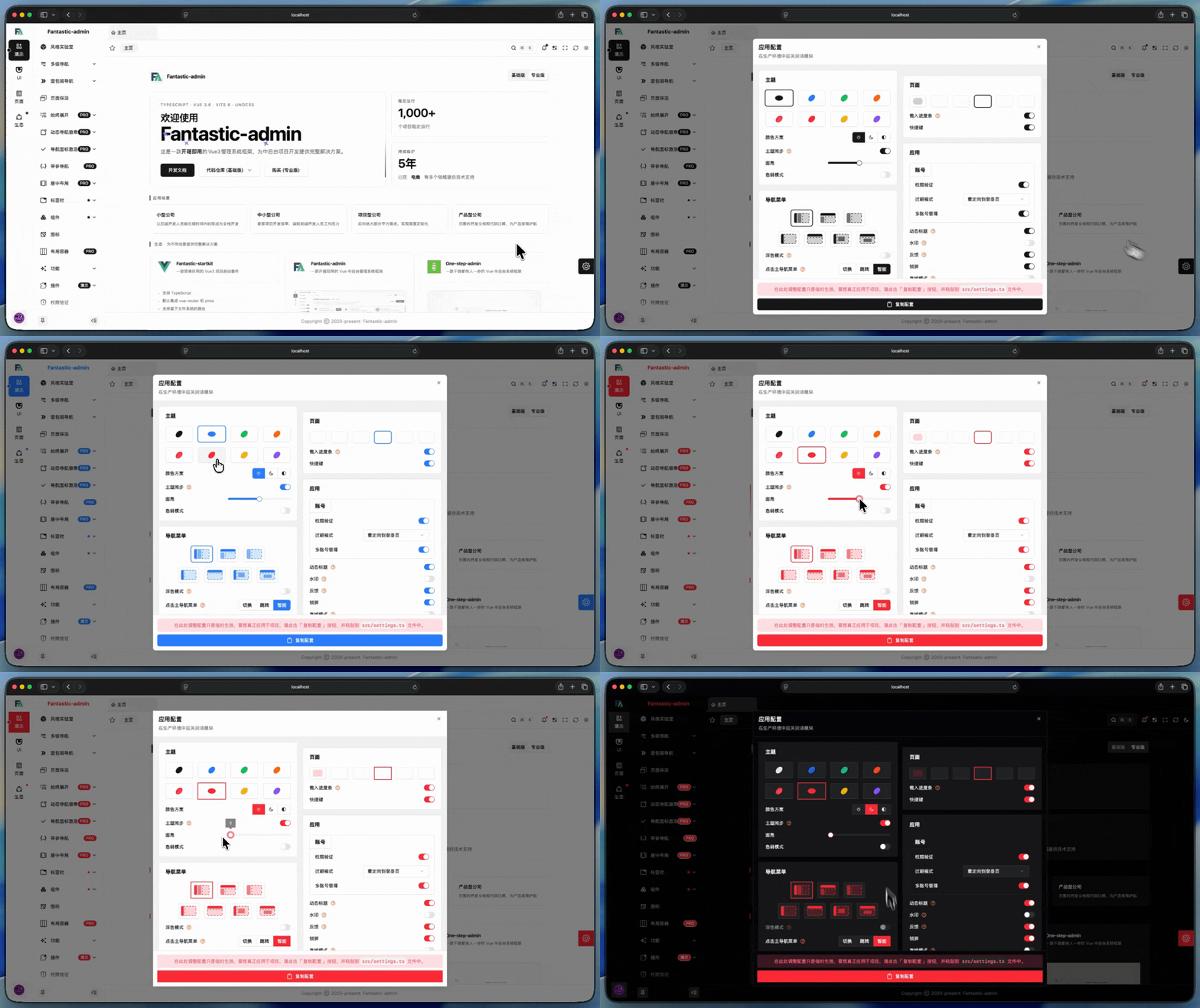
主题同步 专业版
在应用配置中设置:
ts
import { setSettings } from '@fantastic-admin/settings'

export default setSettings({
  theme: {
    sync: true,
  },
})
开启后,切换颜色方案时会共用同一套基础色和主题色;关闭后,亮色和暗色模式可以分别指定不同的基础色与主题色。
亮色基础色 专业版
在应用配置中设置:
ts
import { setSettings } from '@fantastic-admin/settings'

export default setSettings({
  theme: {
    baseColorLight: 'neutral',
  },
})
该配置对应 packages/themes/index.ts 中的 BASE_COLORS。它主要影响:
- 页面背景与前景文字
- 卡片、弹层、边框、输入框
muted、accent、ring等基础 token
暗色基础色 专业版
在应用配置中设置:
ts
import { setSettings } from '@fantastic-admin/settings'

export default setSettings({
  theme: {
    baseColorDark: 'neutral',
  },
})
如果只是想让暗色模式拥有不同的底色风格,通常只需要把 sync 设为 false,然后单独指定 baseColorDark。
亮色主题 专业版
在应用配置中设置:
ts
import { setSettings } from '@fantastic-admin/settings'

export default setSettings({
  theme: {
    light: 'default',
  },
})
该配置对应 packages/themes/index.ts 中的 THEMES。它主要影响:
- 主按钮、高亮态、激活态的
primary - 次级按钮、辅助块的
secondary
暗色主题 专业版
在应用配置中设置:
ts
import { setSettings } from '@fantastic-admin/settings'

export default setSettings({
  theme: {
    dark: 'default',
  },
})
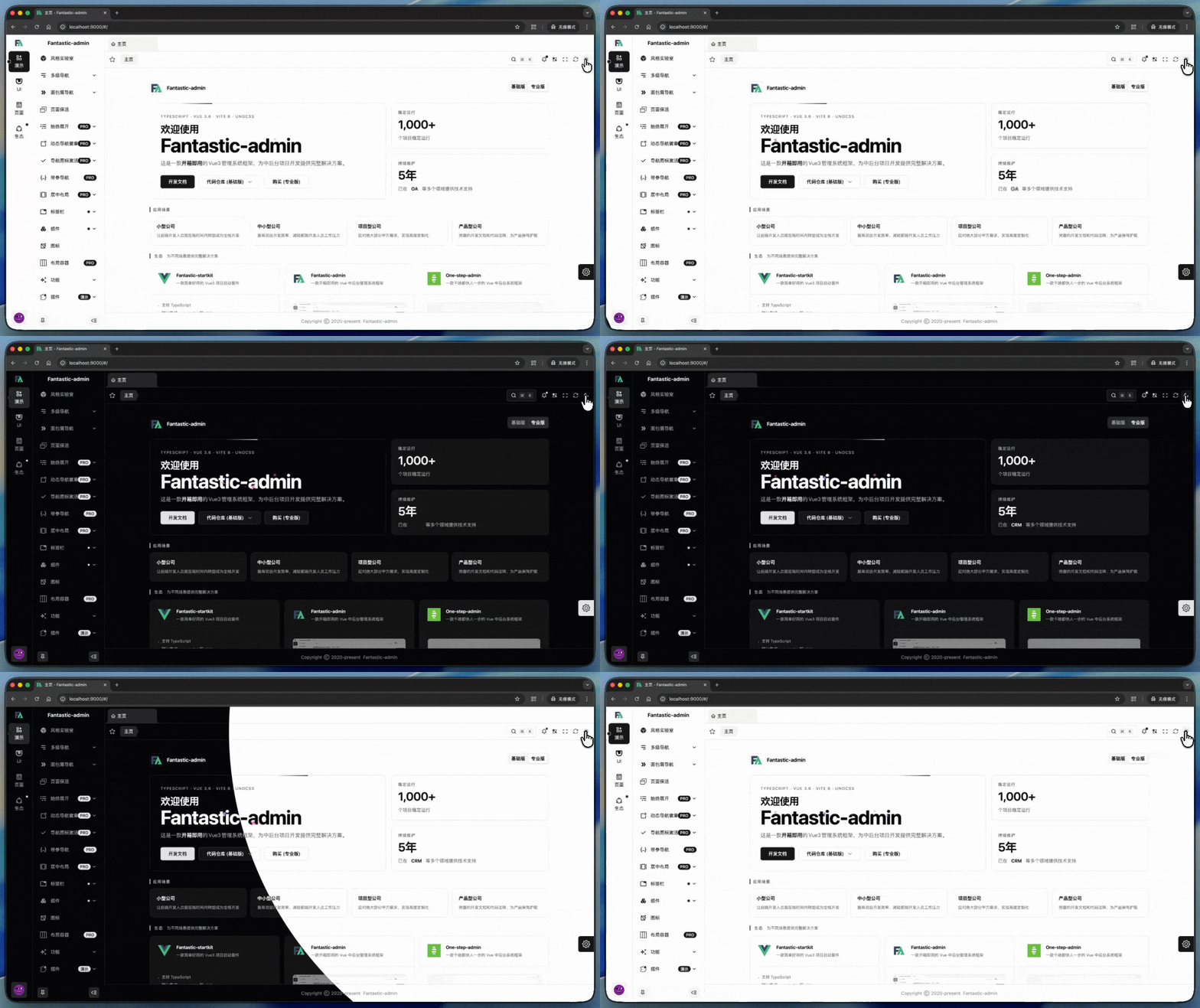
颜色方案
在应用配置中设置:
ts
import { setSettings } from '@fantastic-admin/settings'

export default setSettings({
  theme: {
    colorScheme: '',
  },
})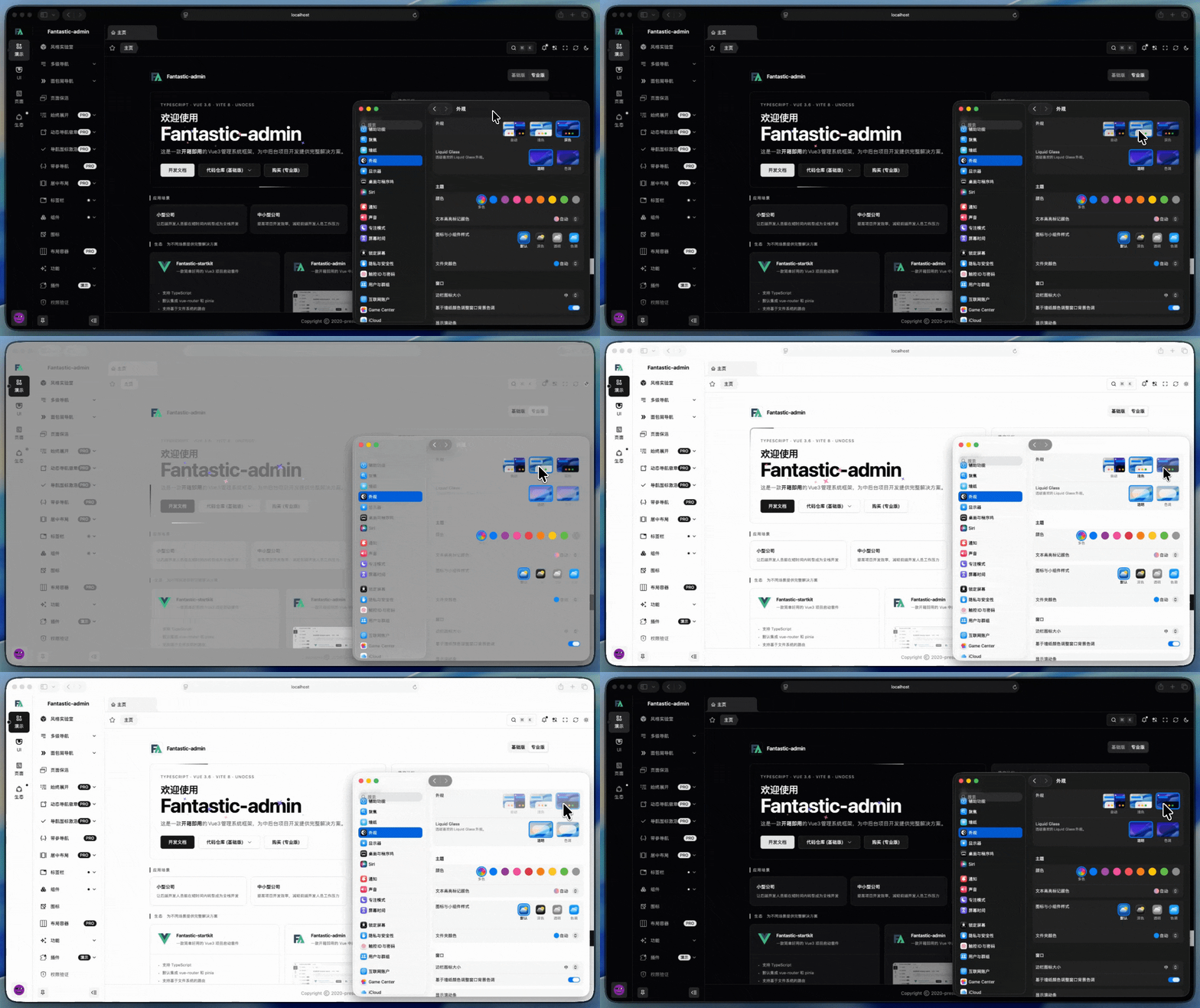
当设置为 '' 时,将跟随系统。
圆角系数
在应用配置中设置:
ts
import { setSettings } from '@fantastic-admin/settings'

export default setSettings({
  theme: {
    radius: 0.5,
  },
})
该设置会影响框架中所有圆角组件的圆角系数,例如按钮、卡片、弹窗等。
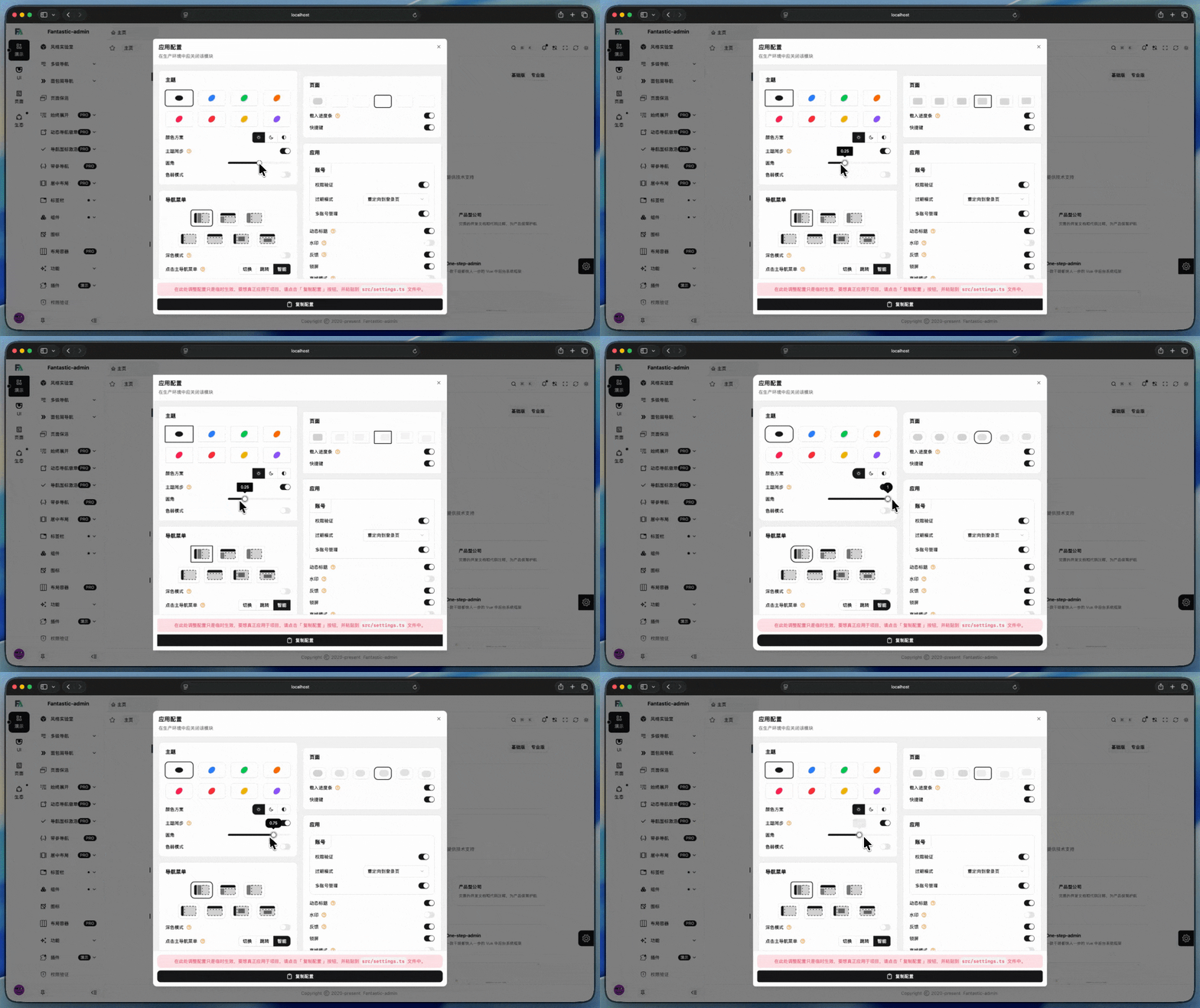
色弱模式
在应用配置中设置:
ts
import { setSettings } from '@fantastic-admin/settings'

export default setSettings({
  theme: {
    colorAmblyopia: true,
  },
})
常见组合
同一套基础色与主题色
ts
import { setSettings } from '@fantastic-admin/settings'

export default setSettings({
  theme: {
    sync: true,
    baseColorLight: 'neutral',
    baseColorDark: 'neutral',
    light: 'default',
    dark: 'default',
  },
})
亮暗模式使用不同风格
ts
import { setSettings } from '@fantastic-admin/settings'

export default setSettings({
  theme: {
    sync: false,
    baseColorLight: 'stone',
    baseColorDark: 'taupe',
    light: 'blue',
    dark: 'violet',
  },
})
开发注意
如果只在明亮或暗黑模式中,选择其中一种模式进行业务开发,那没有什么需要注意的,你可以按照以往的开发习惯进行开发,这也是框架推荐的方式。
但如果需要让用户可以自己选择明亮或暗黑模式,或者根据浏览器主题自动切换,则业务页面中涉及颜色的样式不能写成单一固定值,因为同一个色值很难同时兼顾明亮和暗黑两种模式。
优先建议使用 UnoCSS 或 CSS 变量。例如:
scss
div {
  color: oklch(var(--foreground));
  background-color: oklch(var(--background));
}
如果业务需要根据特定主题组合做差异化样式,可以使用当前主题系统的选择器:
scss
div {
  .dark & {
    box-shadow: 0 0 0 1px rgb(255 255 255 / 10%);
  }

  [data-base-color="stone"] & {
    border-style: dashed;
  }

  [data-theme="blue"] & {
    outline-color: oklch(var(--primary));
  }
}
扩展主题
基础版可直接修改 packages/themes/index.ts ,专业版 主题系统设计为 3 层:
BASE_COLORS:基础色,负责背景、文字、边框、输入框、焦点环等整套基础 tokenTHEMES:主题色,负责primary/secondary这一层品牌色覆盖FRAMEWORK_COLORS:框架区域配色,负责顶部、侧边栏、标签栏、主内容区等全局布局颜色
如果希望让 AI 帮你生成这一套结构,建议使用《fa-theme-customizer》技能。