


应用
账号相关
权限验证
在应用配置中设置:
import { setSettings } from '@fantastic-admin/settings'

export default setSettings({
  app: {
    account: {
      auth: true,
    },
  },
})
登录过期弹窗 专业版
在应用配置中设置:
import { setSettings } from '@fantastic-admin/settings'

export default setSettings({
  app: {
    account: {
      expiredMode: 'popup',
    },
  },
})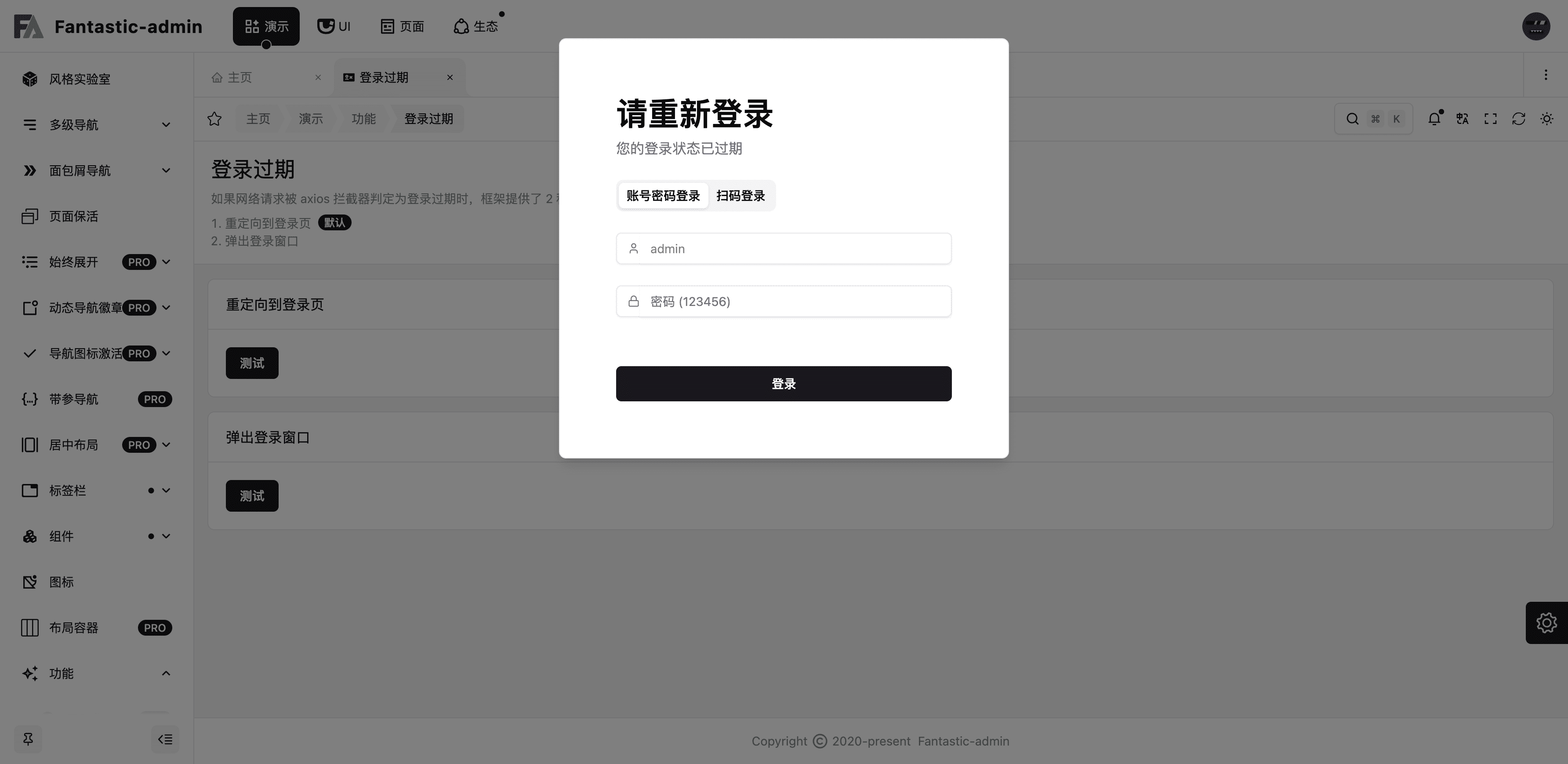
切换为弹窗模式后,登录过期将不会跳转到登录页,但重新登录表单需要开发者自行扩展,相关文件为 apps/<app>/src/components/AppAccountForm/login-again.vue 。
多账号管理 专业版
在应用配置中设置:
import { setSettings } from '@fantastic-admin/settings'

export default setSettings({
  app: {
    account: {
      multipleAccounts: true,
    },
  },
})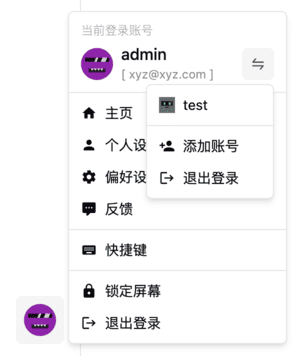
多账号管理的原理是将已登录账号的 token 以相关信息记录在浏览器 localStorage 中,从而实现快速切换,可在 apps/<app>/src/store/modules/app/account.ts 中修改记录方式。
路由模式
在应用配置中设置:
import { setSettings } from '@fantastic-admin/settings'

export default setSettings({
  app: {
    routeMode: 'html5',
  },
})
切换到 HTML5 模式后,服务器也需要做相应的配置调整,详细可阅读《Vue-router 不同的历史模式》。
路由数据来源
特别注意
“由后端配置导航” 是后台项目中经常被提及的需求,但在基于 Vue 的前端工程体系里,这通常并不能真正降低成本,反而往往会让开发、联调和维护流程变得更复杂。
原因在于:导航本质上是由路由生成的,而路由又直接对应前端页面组件。换句话说,一个路由通常就需要一个实际存在的 .vue 页面组件与之匹配。即使路由数据由后端返回,前端仍然必须提前实现并维护这些页面组件,因此并不是后端新增一条路由,前端就可以立即访问对应页面。
这也意味着,路由数据并不能在生产环境中随意调整。因为很多路由字段与前端业务逻辑是强耦合的,例如页面跳转依赖的 name、path,以及必须真实存在的 component。一旦后端随意修改这些字段,就可能出现导航异常、页面无法访问,甚至整条业务链路失效的问题。
所以,如果只是为了实现“导航由后端配置”,却额外引入更高的开发和维护成本,通常并不划算。若你仍决定启用该特性,请先充分理解它的适用场景、限制与代价,并谨慎使用。
在应用配置中设置:
import { setSettings } from '@fantastic-admin/settings'

export default setSettings({
  app: {
    routeBaseOn: 'backend',
  },
})
设置后还需要再 apps/<app>/src/api/modules/app.ts 文件里找到 routeList 这个函数,并修改这个函数的请求地址,请求返回的数据就是路由数据,你可以在 apps/<app>/src/api/modules/app.fake.ts 里找到假数据示例。
该模式下路由权限有两种处理方案:
- 返回全部的路由数据,让框架自行处理,即保留路由
meta.auth字段(推荐) - 后端直接返回用户具备访问权限的路由数据,路由
meta.auth字段将不再需要
推荐采用第一种,无需对数据做任何处理,并且对于无权限访问的路由,框架会以 403 页面进行展示;而第二种需要后端对处理进行处理,并且由于直接在数据源上就过滤掉了无权限的路由,所以在访问没有权限的路由时会直接显示 404 页面。
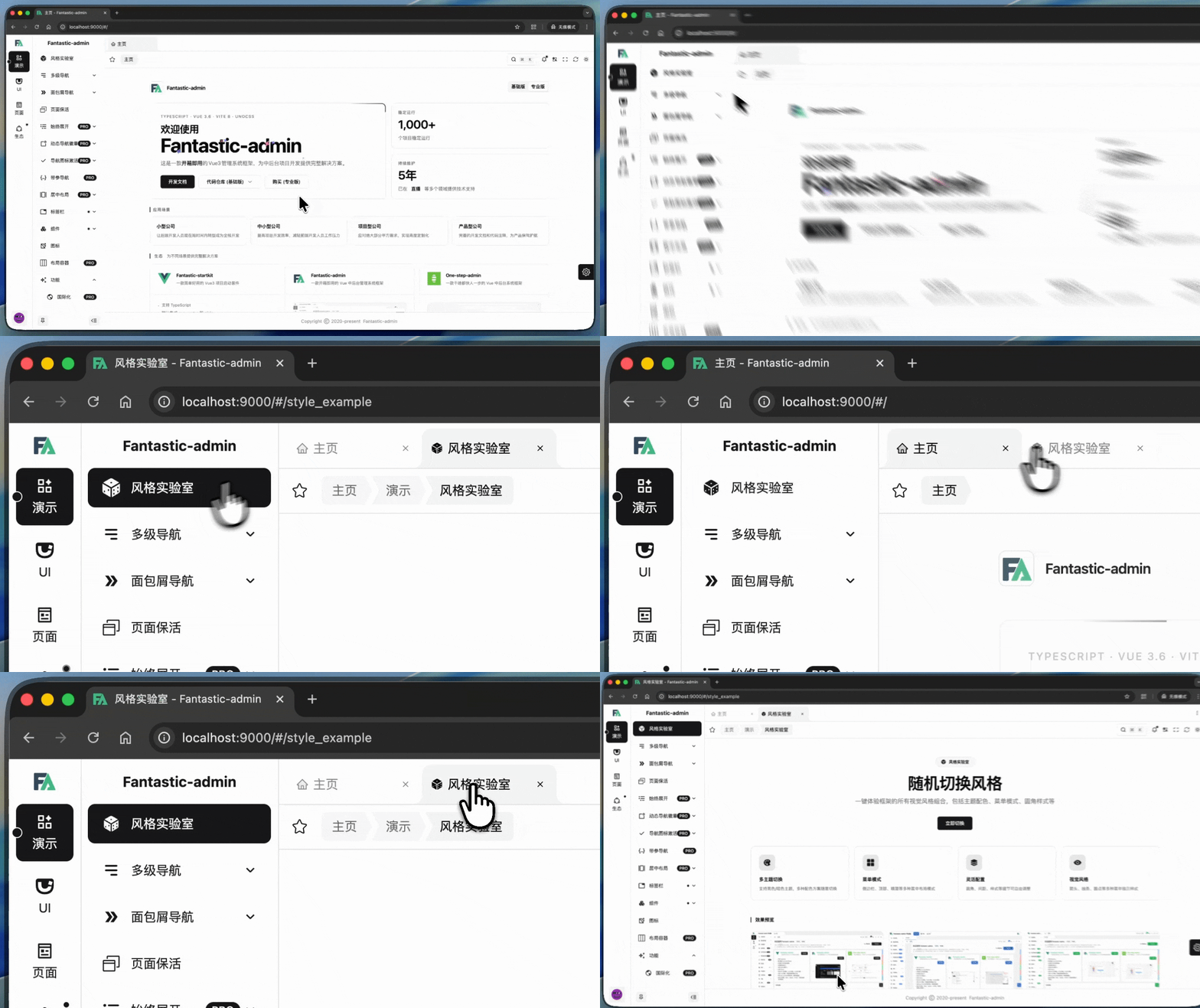
动态标题
在应用配置中设置:
import { setSettings } from '@fantastic-admin/settings'

export default setSettings({
  app: {
    dynamicTitle: true,
  },
})
开启后网页标题将显示路由配置的 meta.title 字段。
页面水印 专业版
在应用配置中设置:
import { setSettings } from '@fantastic-admin/settings'

export default setSettings({
  app: {
    watermark: true,
  },
})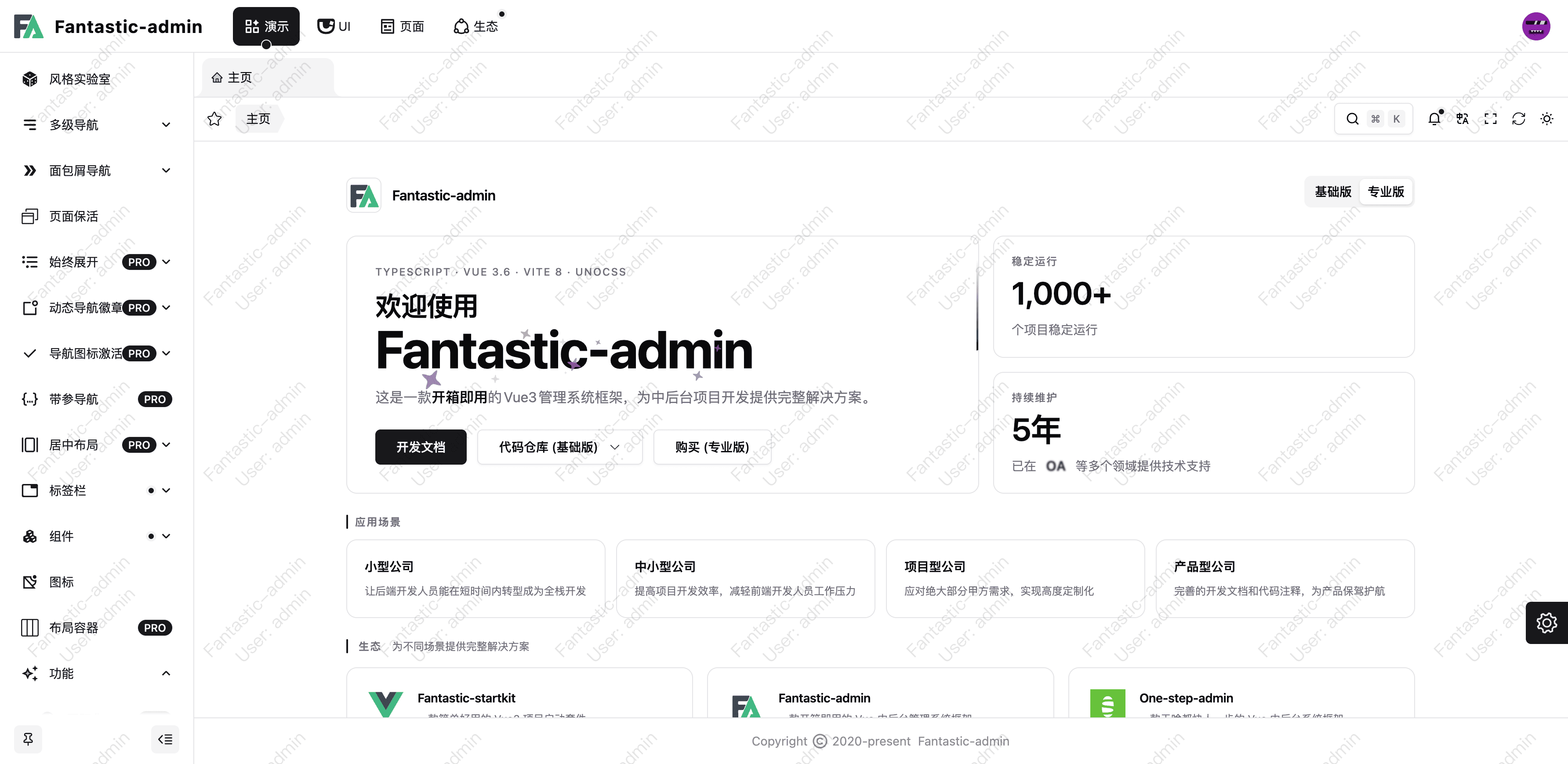
在 apps/<app>/src/store/modules/app/watermark.ts 中可修改水印展示内容,以及其他水印相关配置,并且支持动态更新:
<script setup lang="ts">
const appWatermarkStore = useAppWatermarkStore()

appWatermarkStore.update({
  text: '设置水印',
  // 更多设置项请查阅官方文档
})

// 重置水印,恢复到默认设置
appWatermarkStore.update()
</script>
反馈 专业版
在应用配置中设置:
import { setSettings } from '@fantastic-admin/settings'

export default setSettings({
  app: {
    feedback: true,
  },
})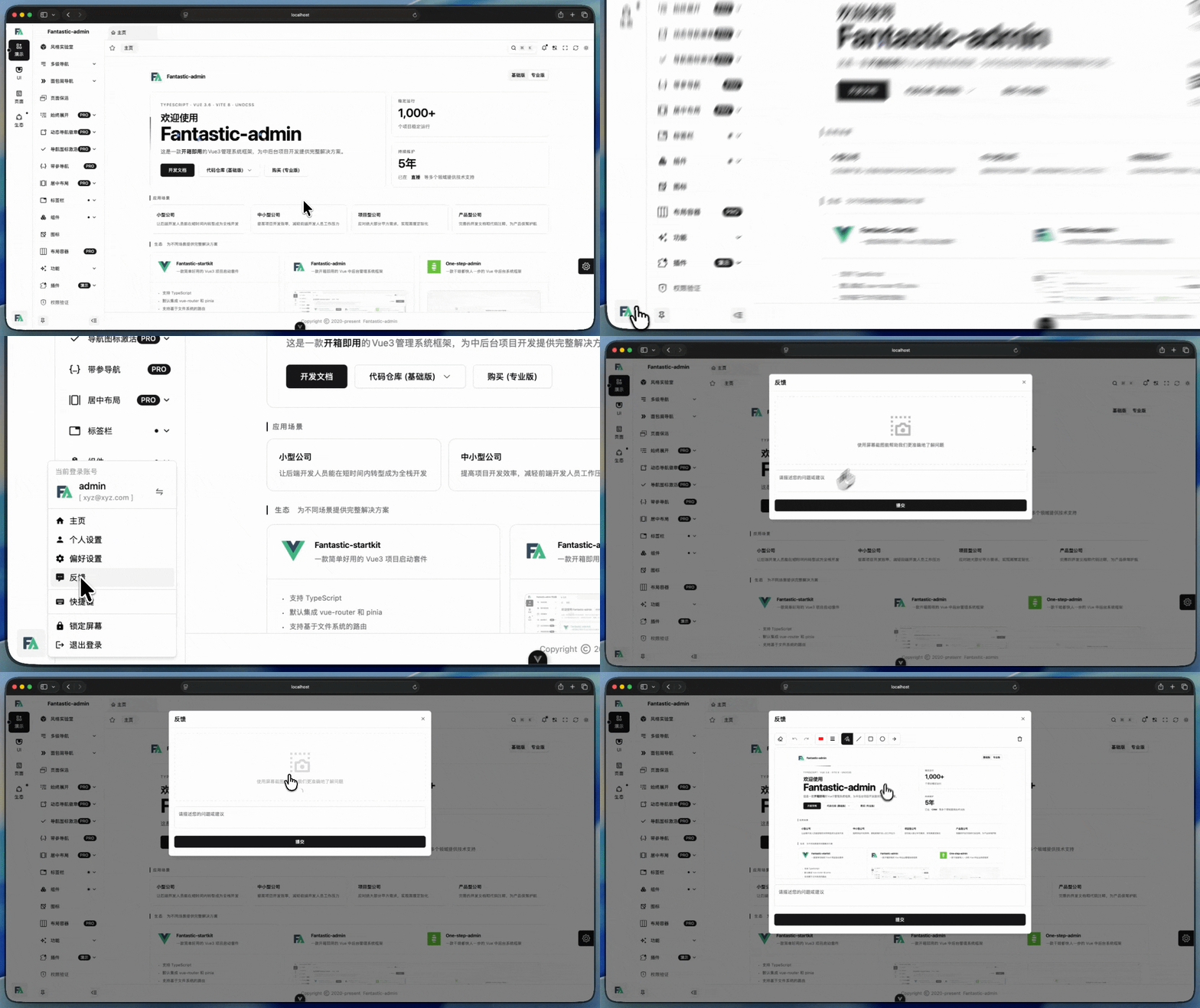
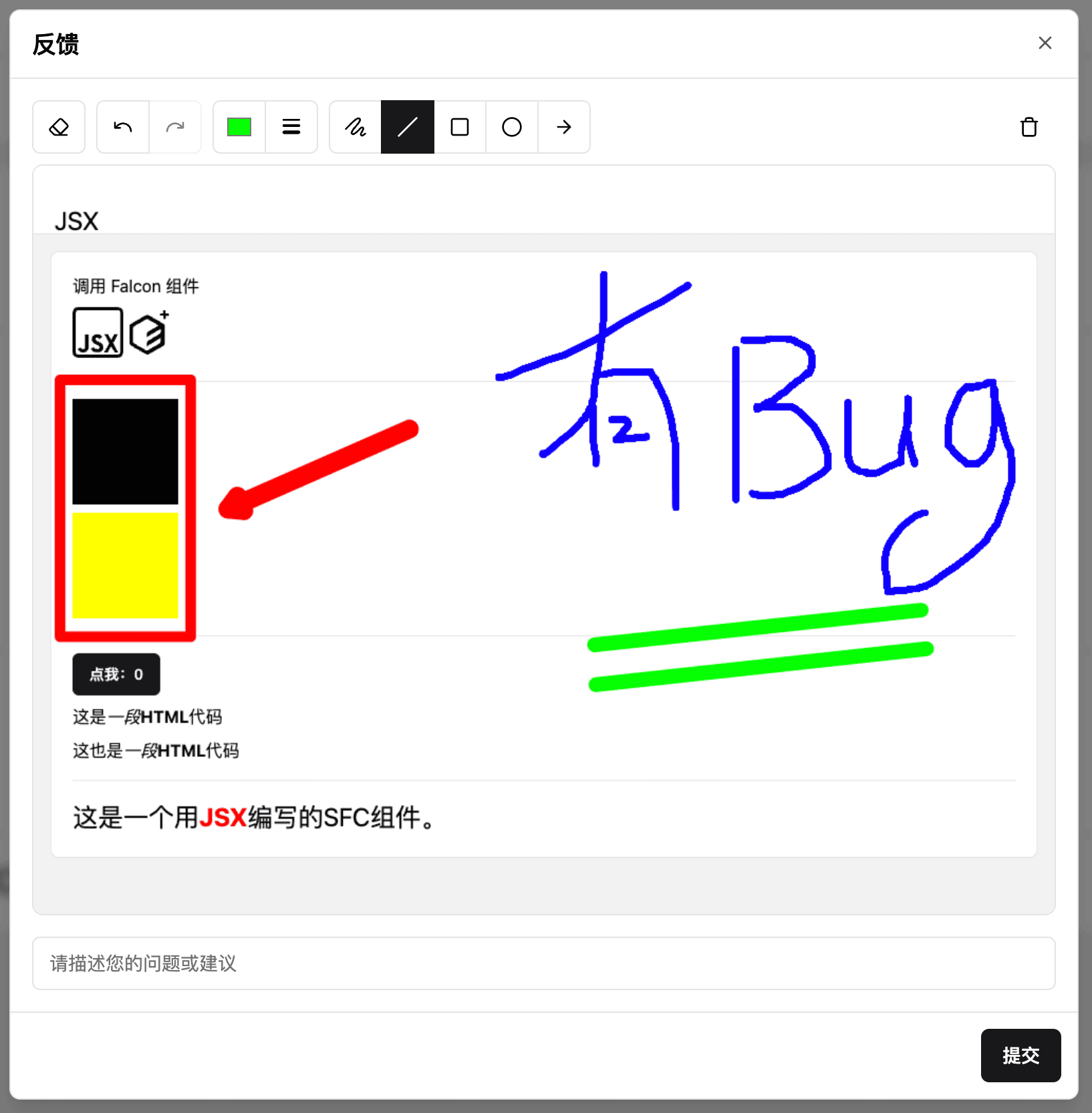
改功能通常用于帮助系统管理员更高效的收集使用者的反馈信息。
该模块仅实现了前端逻辑,不涉及后端业务,需开发者自行扩展完善,相关文件为 apps/<app>/src/components/AccountButton/feedback.vue 。
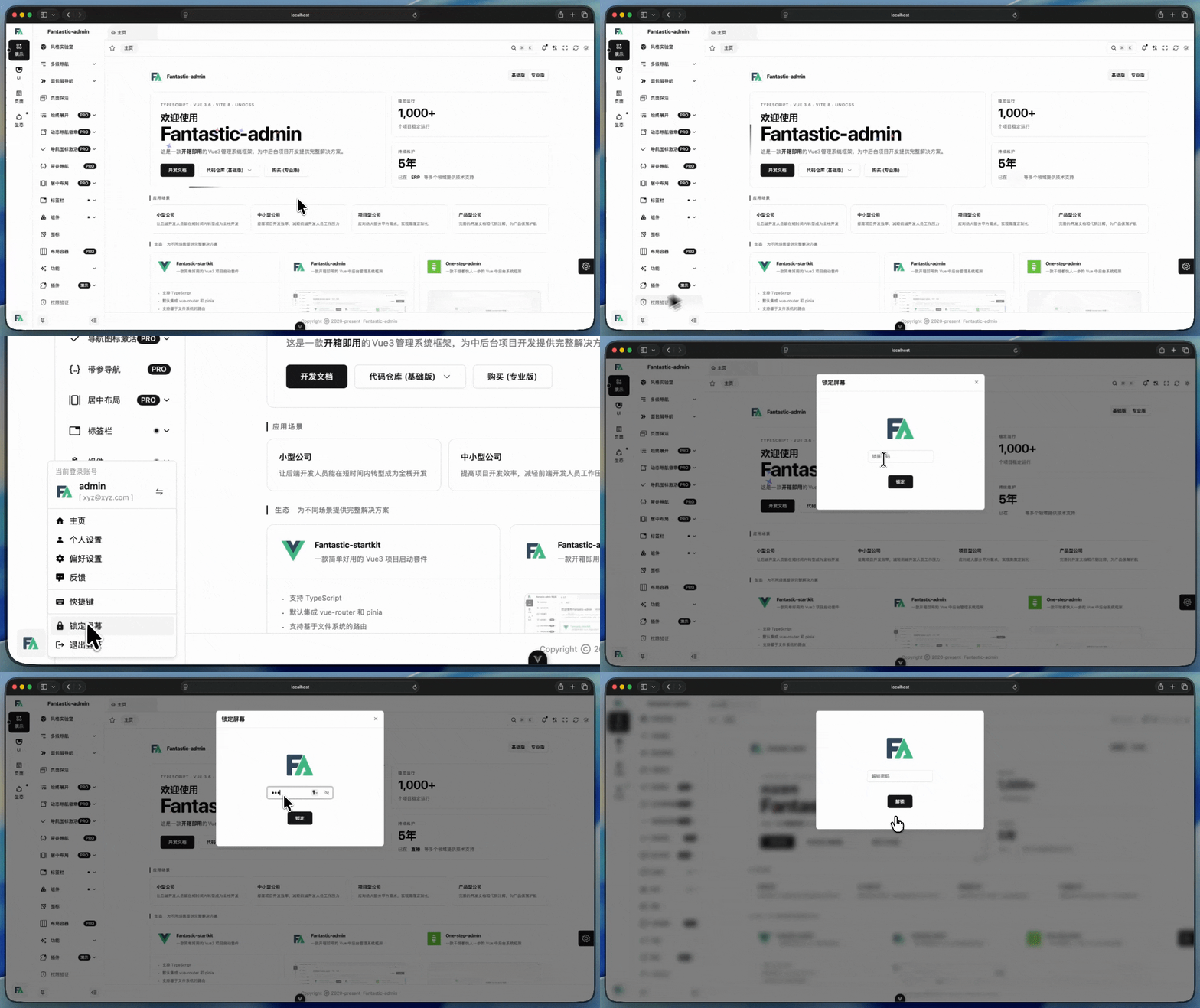
锁屏 专业版
在应用配置中设置:
import { setSettings } from '@fantastic-admin/settings'

export default setSettings({
  app: {
    lockScreen: true,
  },
})
错误日志 专业版
在应用配置中设置:
import { setSettings } from '@fantastic-admin/settings'

export default setSettings({
  app: {
    errorLog: true,
  },
})
开启后需要到 apps/<app>/src/utils/errorLog.ts 中编写业务代码,框架为方便演示,默认将错误日志记录在 sessionStorage 里。
开发者需要根据实际业务情况修改代码,例如将增加上报信息,记录用户账号、token等数据,并且将错误日志进行上报。
由于开启错误日志监控后,Vue 相关的错误将不会在浏览器控制台里显示,所以该配置并不会在开发环境下生效,如果需要开发并调试该功能,请在 apps/<app>/src/utils/errorLog.ts 里临时修改开启的条件判断。
检查更新 专业版
在应用配置中设置:
import { setSettings } from '@fantastic-admin/settings'

export default setSettings({
  app: {
    checkUpdates: true
  },
})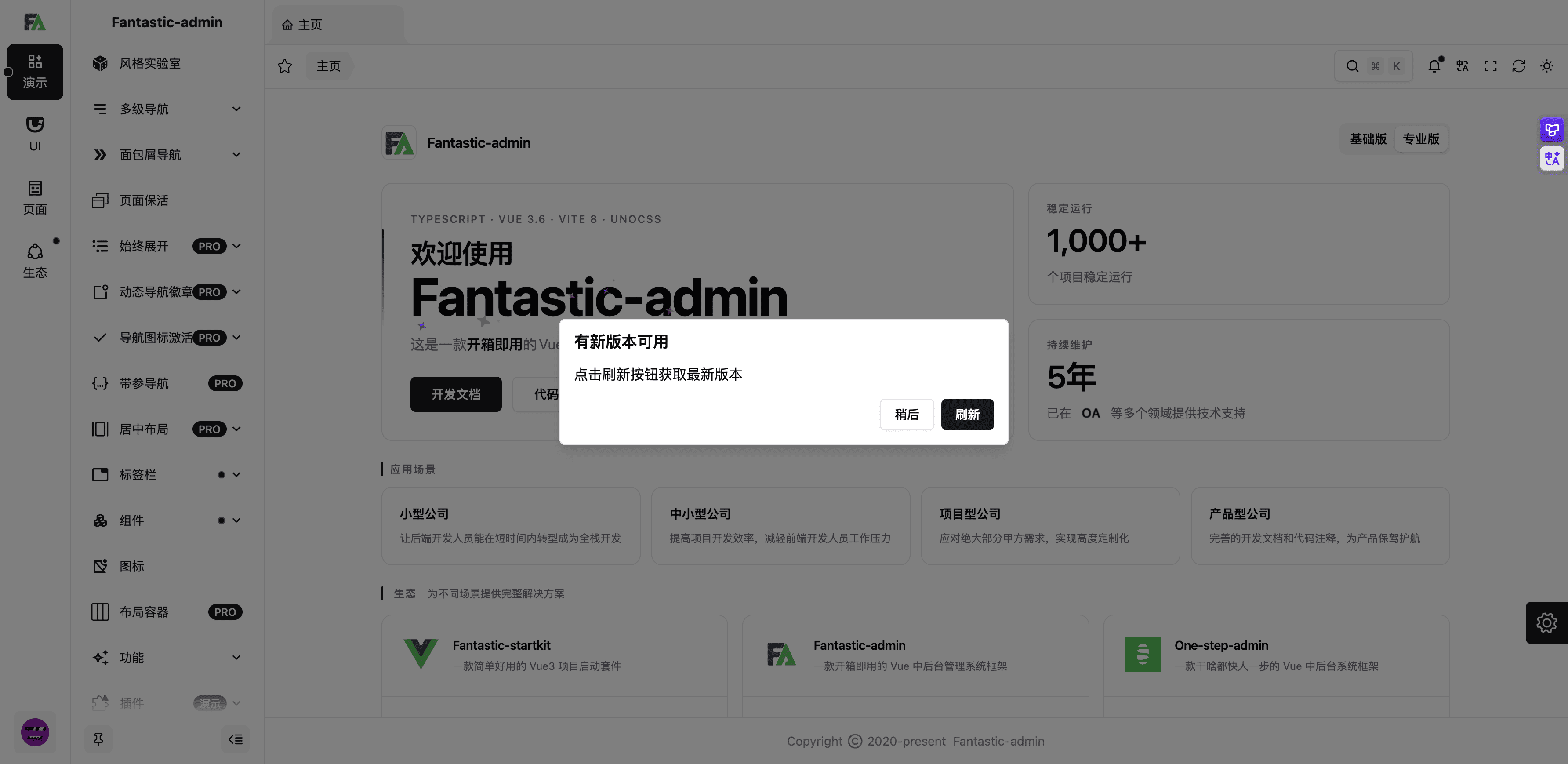
采用轮询请求 index.html 获取响应头中的 etag 或 last-modified 作为版本标识的方法来判断页面是否有更新。
你也可以修改 apps/<app>/src/components/AppCheckUpdates/index.vue 文件中的 getVersionTag 函数,实现自定义检查更新。
哀悼模式
在应用配置中设置:
import { setSettings } from '@fantastic-admin/settings'

export default setSettings({
  app: {
    rip: true,
  },
})
移动端访问
应用配置中设置:
import { setSettings } from '@fantastic-admin/settings'

export default setSettings({
  app: {
    mobile: false,
  },
})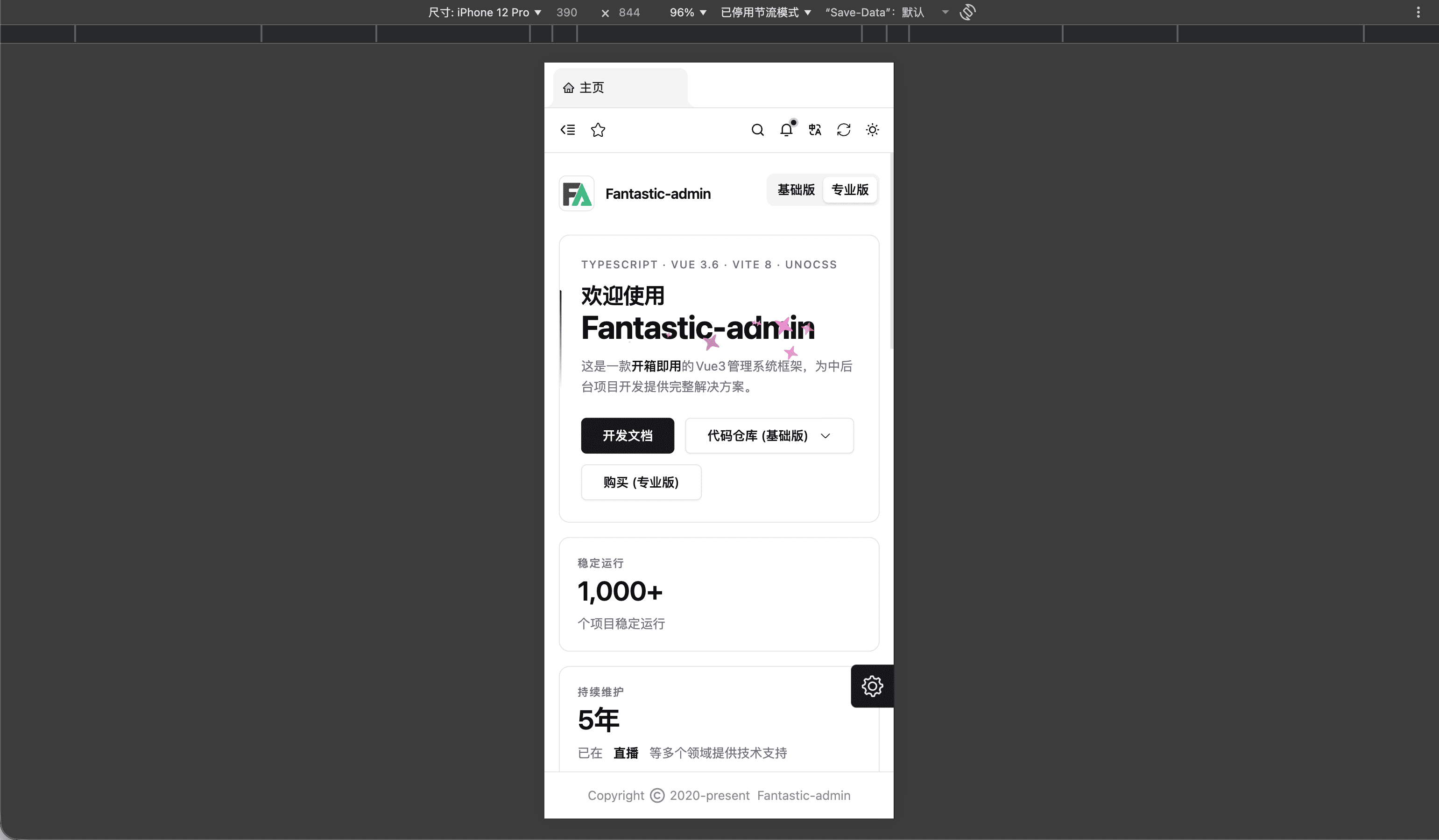
默认情况下,页面宽度小于 1024px 时会自动切换为移动端布局。关闭后,移动端访问时会显示不支持访问的提示页。
框架本身兼容移动端,但业务页面的兼容性需要开发者自行适配。
建议
由于后台系统属于生产效率工具,而移动端天生不适合复杂的操作,尤其是遇到一些比较复杂的表单,在移动端上操作是极其“恼火”的。
依据作者的开发经验,建议移动端后台可以独立开发一套,在功能上进行删减,保留轻量级的管理操作。
如果打算独立开发一套移动端的系统,建议使用 Fantastic-mobile。
布局 专业版
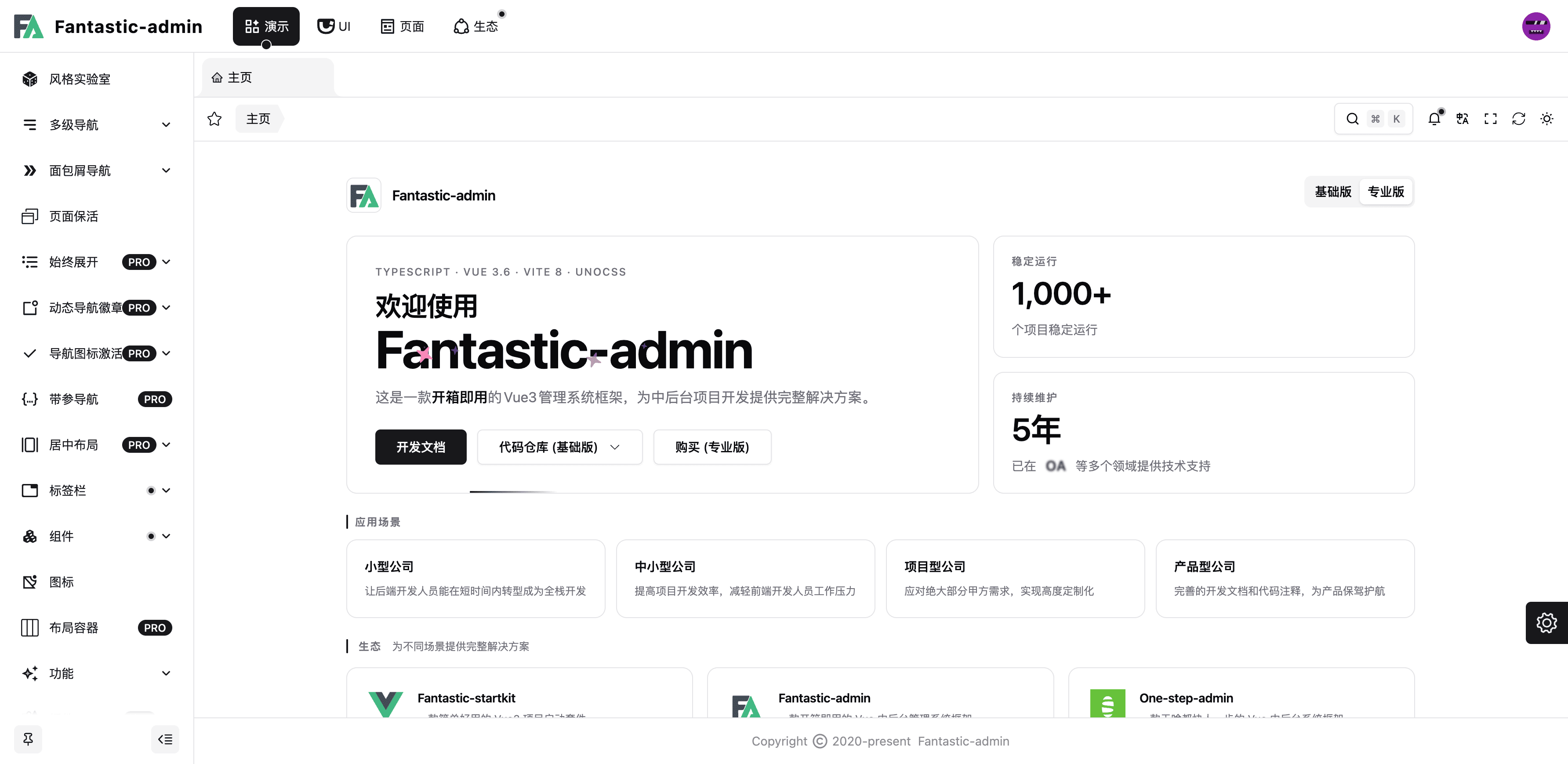
居中布局
在应用配置中设置:
import { setSettings } from '@fantastic-admin/settings'

export default setSettings({
  app: {
    layout: {
      center: true,
    },
  },
})
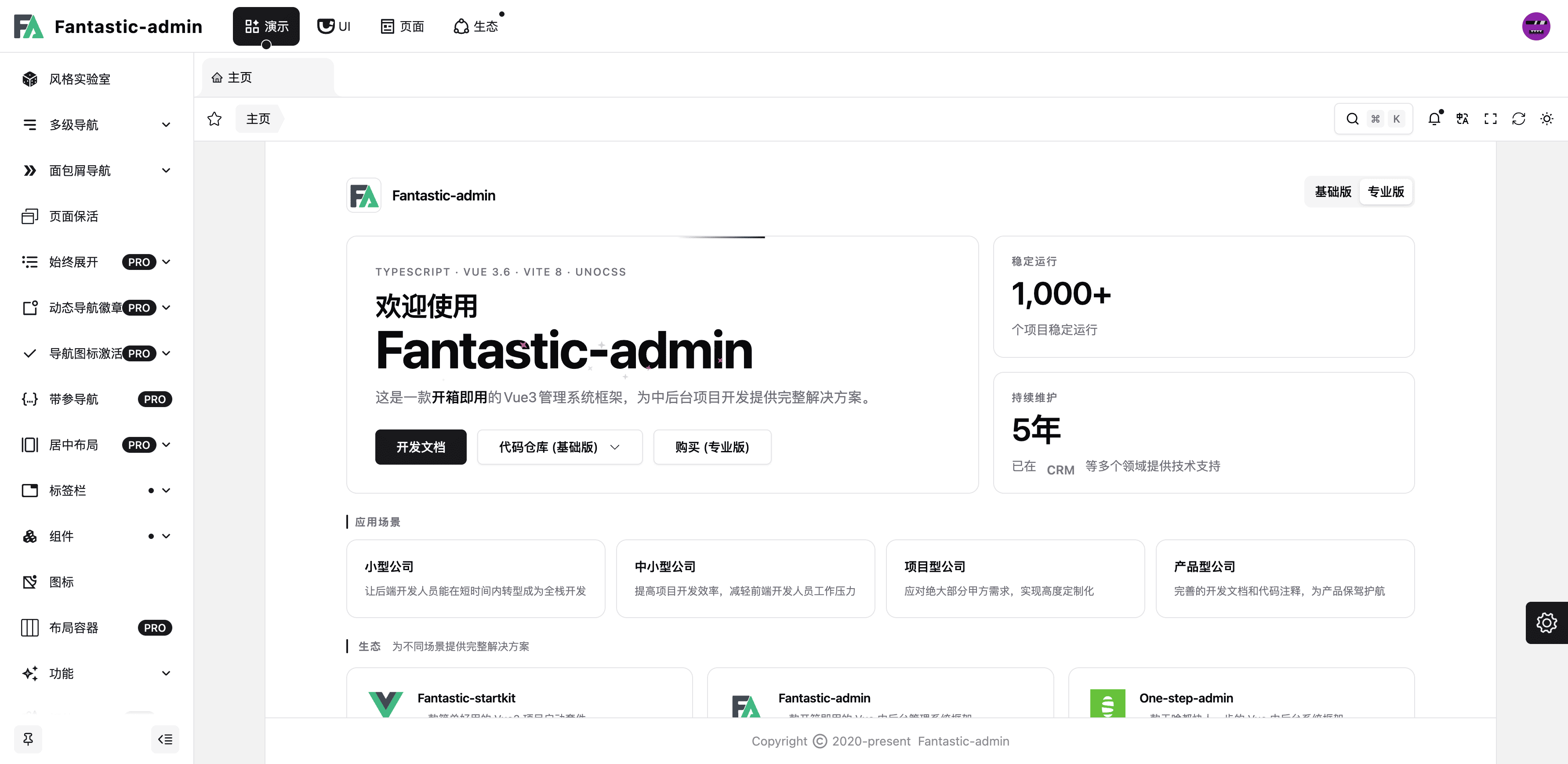
居中布局应用范围
在应用配置中设置:
import { setSettings } from '@fantastic-admin/settings'

export default setSettings({
  app: {
    layout: {
      centerScope: 'outer',
    },
  },
})
居中布局宽度
在应用配置中设置:
import { setSettings } from '@fantastic-admin/settings'

export default setSettings({
  app: {
    layout: {
      centerWidth: 1400,
    },
  },
})
主页
主页是框架的欢迎页,即登录后的第一个页面,该页面无需开发者手动配置路由。
主页对应的页面文件为 apps/<app>/src/views/index.vue 。
是否开启
在应用配置中设置:
import { setSettings } from '@fantastic-admin/settings'

export default setSettings({
  app: {
    home: {
      enable: false,
    },
  },
})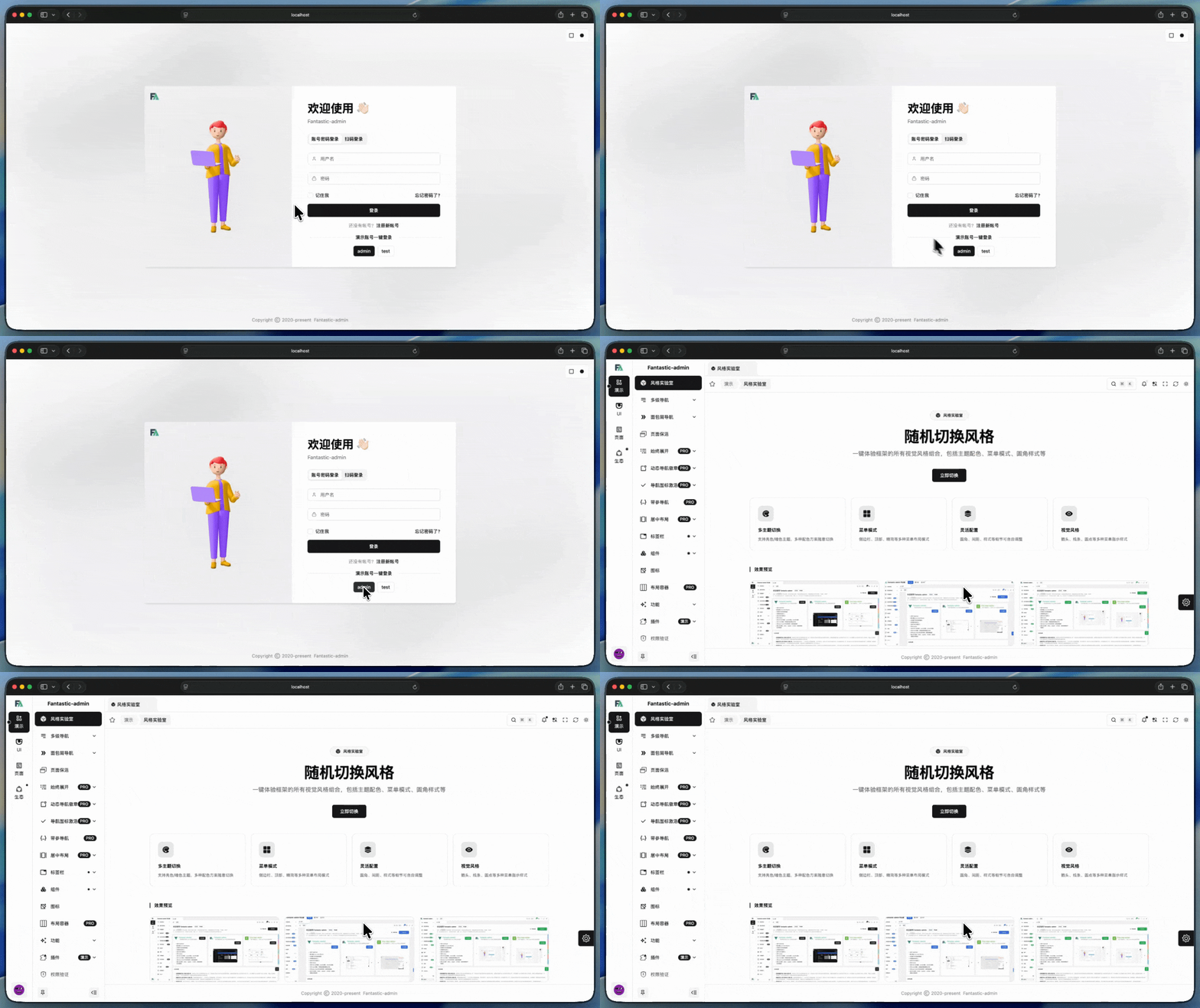
关闭主页,登录后将直接进入到次导航菜单里的第一个导航菜单。
标题
如果要更改主页显示的标题,可以在应用配置中设置:
import { setSettings } from '@fantastic-admin/settings'

export default setSettings({
  app: {
    home: {
      title: '主页',
    },
  },
})
主页完整路径
可以将其修改为其他路径,例如 /home ,在应用配置中设置:
import { setSettings } from '@fantastic-admin/settings'

export default setSettings({
  app: {
    home: {
      fullPath: '/home',
    },
  },
})
在 apps/<app>/src/router/routes.ts 中修改:
// 系统路由
const systemRoutes: RouteRecordRaw[] = [
  {
    path: '/',
    component: () => import('@/layouts/index.vue'),
    meta: {
      breadcrumb: false,
    },
    children: [
      {
        path: '',
        path: 'home',
        component: () => import('@/views/index.vue'),
        meta: {
          title: $t(useAppSettingsStore(pinia).settings.app.home.title),
          icon: 'i-ant-design:home-twotone',
          breadcrumb: false,
        },
      },
      ...
    ],
  },
]
这样就可以通过访问 http://localhost:9000/#/home 进入主页。
这么做的好处是可以将网站根路径设置为一个独立的页面,例如门户类网站的首页,方便提供给未登录用户浏览。
下面是一个补充完整的例子:
在 apps/<app>/src/router/routes.ts 中增加:
// 固定路由(默认路由)
const constantRoutes: RouteRecordRaw[] = [
  {
    path: '/',
    name: 'index',
    component: () => import('@/views/new_page.vue'), // 记得手动新建这个文件
    meta: {
      title: '首页',
    },
  },
  {
    path: '/login',
    name: 'login',
    component: () => import('@/views/login.vue'),
    meta: {
      title: '登录',
    },
  },
  ...
]
然后在 apps/<app>/src/router/index.ts 中修改:
router.beforeEach(async (to, from, next) => {
  const settingsStore = useAppSettingsStore()
  const userStore = useAppUserStore()
  const routeStore = useAppRouteStore()
  const menuStore = useAppMenuStore()
  settingsStore.settings.page.progress && (isLoading.value = true)
  // 是否已登录
  if (userStore.isLogin) {
    ...
  }
  else {
    if (to.name !== 'login') {
    if (to.name !== 'login' && to.name !== 'index') {
      next({
        name: 'login',
        query: {
          redirect: to.fullPath !== settingsStore.settings.app.home.fullPath ? to.fullPath : undefined,
        },
      })
    }
    else {
      next()
    }
  }
})
现在就可以通过 http://localhost:9000/#/ 访问新创建的这个页面了,并且无需登录。
版权信息
在应用配置中设置:
import { setSettings } from '@fantastic-admin/settings'

export default setSettings({
  app: {
    copyright: {
      enable: true,
    },
  },
})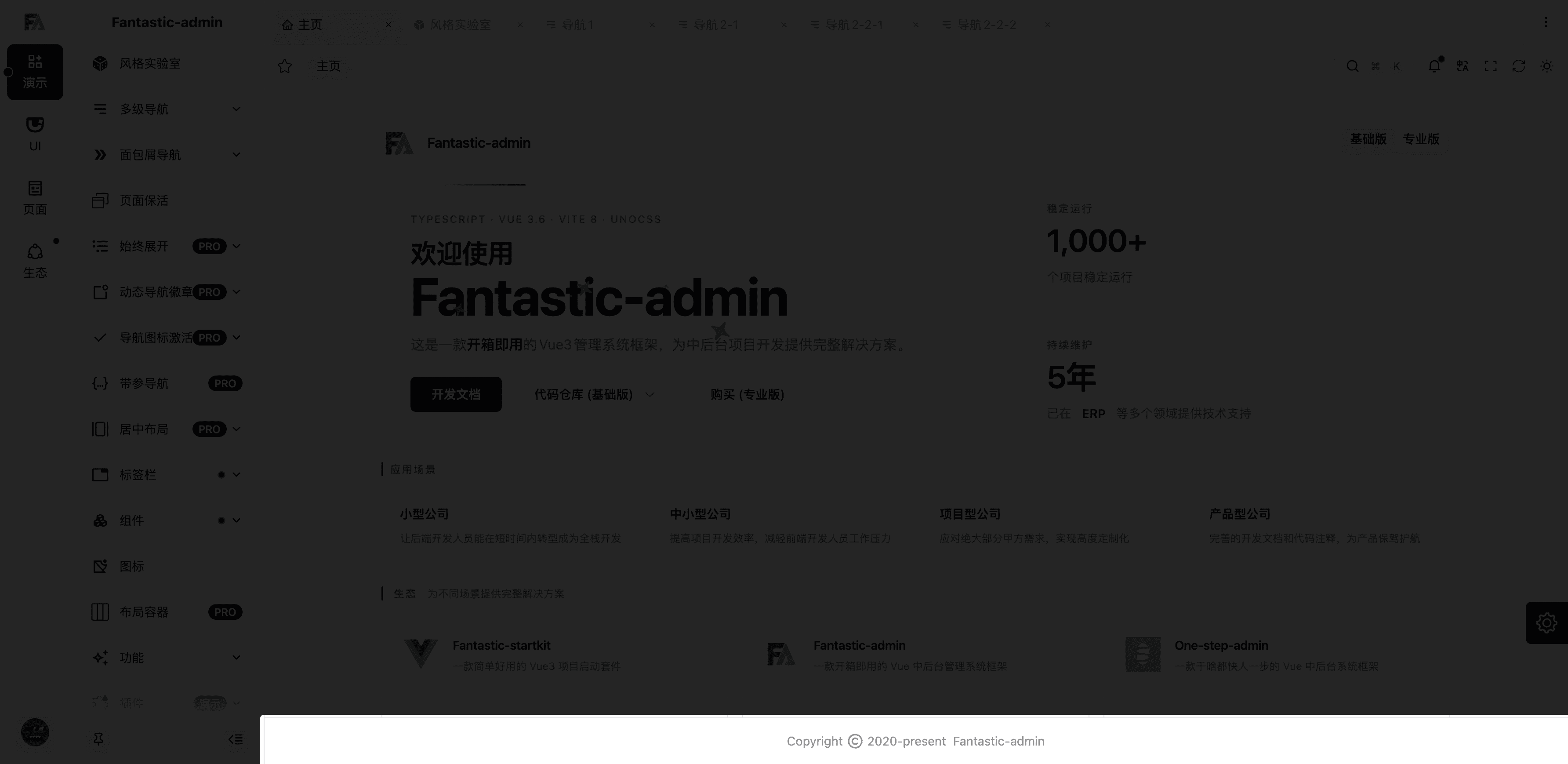
路由配置中的 meta.copyright 优先级会比应用配置更高,意味着你可以给每个页面单独控制版权信息的显示或隐藏。
网站运行日期
在应用配置中设置:
import { setSettings } from '@fantastic-admin/settings'

export default setSettings({
  app: {
    copyright: {
      dates: '2020-present',
    },
  },
})
公司名称
在应用配置中设置:
import { setSettings } from '@fantastic-admin/settings'

export default setSettings({
  app: {
    copyright: {
      company: 'Fantastic-admin',
    },
  },
})
网站地址
在应用配置中设置:
import { setSettings } from '@fantastic-admin/settings'

export default setSettings({
  app: {
    copyright: {
      website: 'https://fantastic-admin.hurui.me',
    },
  },
})
如果未设置公司名称,则该设置将被忽略。
用户偏好设置 专业版
在应用配置中设置:
import { setSettings } from '@fantastic-admin/settings'

export default setSettings({
  app: {
    preferences: {
      theme: true,
      menu: true,
      topbar: true,
      tabbar: true,
      toolbar: true,
      page: true,
    },
  },
})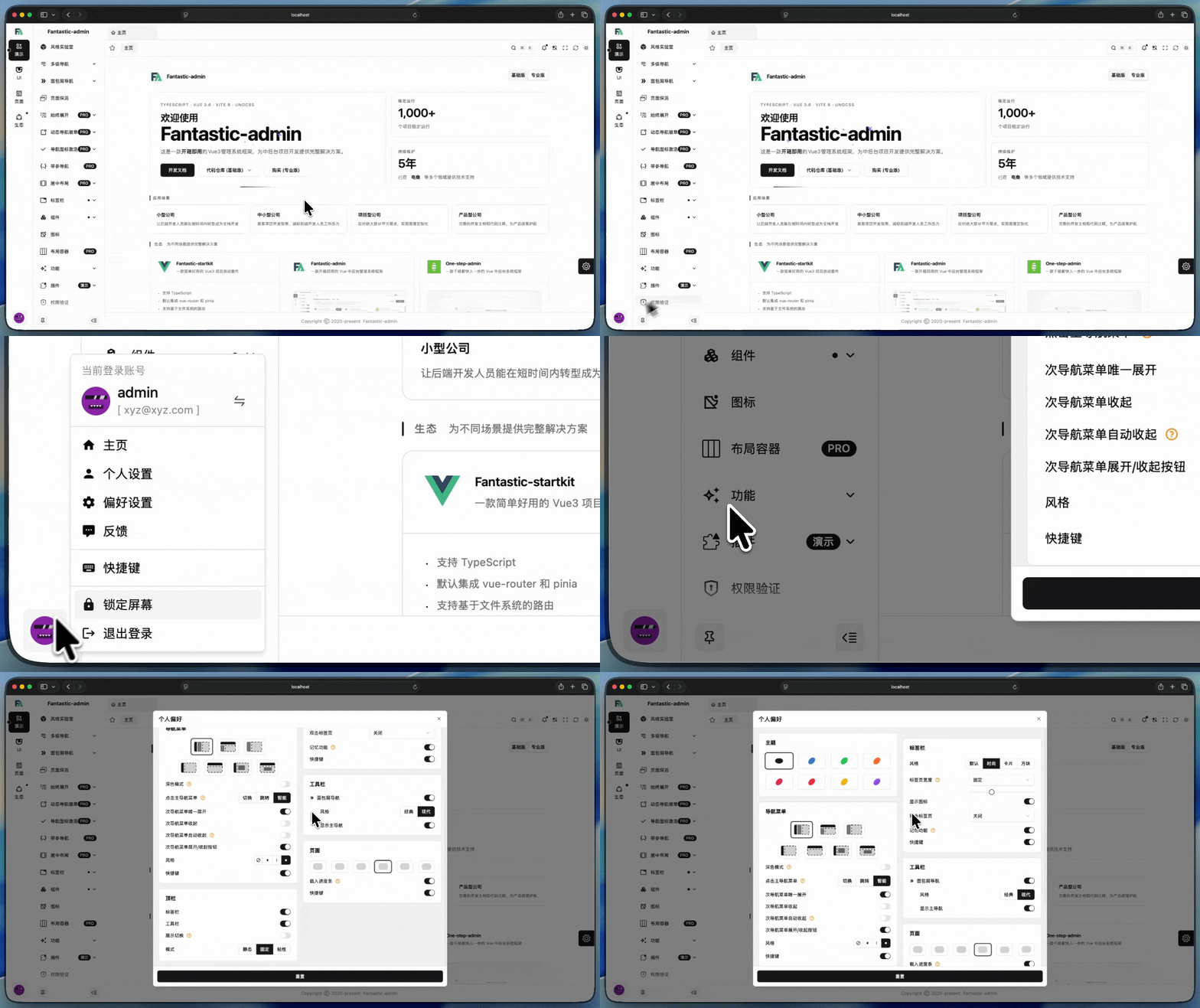
应用配置中除了 app 外的所有配置项都可暴露给用户,让用户可以自行设置,这就是用户偏好设置。
细化定制
app.preferences 支持布尔值和对象两种写法:
- 设置为
true:表示该分组下所有可配置项都允许用户调整 - 设置为对象:可以进一步细化到具体字段
以下是一份细化的偏好配置:
import { setSettings } from '@fantastic-admin/settings'

export default setSettings({
  app: {
    preferences: {
      theme: {
        light: true,
        dark: true,
        colorScheme: true,
        sync: true,
        radius: true,
      },
      menu: {
        mode: true,
        style: true,
        dark: true,
      },
      toolbar: {
        breadcrumb: true,
        menuSearch: true,
        i18n: true,
        colorScheme: true,
      },
      page: {
        transitionMode: true,
        progress: true,
      },
    },
  },
})
数据存储
用户偏好设置默认存储在浏览器 localStorage 中,如果需要改为服务端存储,请到 apps/<app>/src/store/modules/app/preferences.ts 中调整 storageTo 的值,并在 apps/<app>/src/api/modules/app.ts 中实现 preferences() 和 preferencesEdit() 两个接口。
建议
为减轻后端处理,数据会直接以 JSON 字符串进行存储,建议后端可以在用户表增加相关字段,并将字段类型设为 longtext 。